
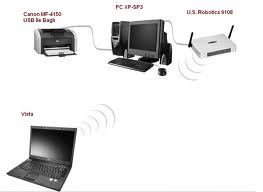

Windows bilgisayarınızda ağ bulma özelliğini nasıl etkinleştireceğinizi veya devre dışı bırakacağınızı merak ediyorsanız doğru yerdesiniz.
Bu özellik, yerel ağınızdaki diğer cihazları (bilgisayarlar, yazıcılar, NAS cihazları vb.) kolayca görmenizi ve onlara erişmenizi sağlar. Ancak güvenlik endişeleriniz varsa veya cihazınızın ağda görünmesini istemiyorsanız bu özelliği kapatmak isteyebilirsiniz.
Bu rehberde, ağ bulma özelliğini adım adım nasıl yöneteceğinizi anlatacağız.
Adım 1: Ayarlar Uygulamasına Erişin
Öncelikle Windows Ayarlar uygulamasına gitmeniz gerekiyor. Bunun için:
- Başlat menüsüne sağ tıklayın veya klavyenizdeki
Windows + Ituşlarına basın. - Açılan pencerede Ağ ve İnternet seçeneğini bulun ve tıklayın.
Adım 2: Gelişmiş Ağ Ayarlarına Ulaşın
Ağ ve İnternet sayfasında, sol menüde veya ekranın sağ tarafında yer alan Gelişmiş ağ ayarları seçeneğine tıklayın. Bu bölüm, ağ bağlantılarınızla ilgili daha detaylı ayarlara erişmenizi sağlar.
Adım 3: Ağ Bulma ve Paylaşım Ayarlarını Değiştirin
- Gelişmiş ağ ayarları ekranında Diğer ayarlar başlığı altında Gelişmiş paylaşım ayarları seçeneğini bulun ve tıklayın.
- Burada, “Ağ Bulma” ve “Dosya ve yazıcı paylaşımı” gibi ayarları göreceksiniz.
- Ağ bulma seçeneğinin yanındaki oku genişletin.
- İhtiyacınıza göre Ağ bulmayı aç veya Ağ bulmayı kapat seçeneklerinden birini işaretleyin.
Aynı bölümde yer alan Dosya ve yazıcı paylaşımı ayarı da benzer şekilde açılıp kapatılabilir. Bu ayarı açmanız, ağdaki diğer kullanıcıların bilgisayarınızda paylaştığınız dosyalara ve yazıcılara erişmesine izin verir.
Güvenlik İpuçları ve Ağ Profilleri
Ağ bulma özelliğini kullanırken dikkat etmeniz gereken en önemli nokta, bağlı olduğunuz ağın türüdür. Windows, ağları iki farklı profil altında yönetir:
- Özel Ağ (Ev veya İş Ağı): Bu profil, güvendiğiniz bir ağa bağlıyken kullanılır. Ağ bulma ve paylaşım ayarlarını burada etkinleştirmek güvenlidir.
- Genel Ağ (Halka Açık Wi-Fi): Bu profil, kafeler, havaalanları veya oteller gibi halka açık yerlerdeki güvensiz ağlar için tasarlanmıştır. Güvenliğiniz için bu profilde ağ bulma özelliğinin kapalı olması şiddetle önerilir.
Ayarlar menüsünden Ağ ve İnternet > Wi-Fi/Ethernet > Bağlı olduğunuz ağın adını tıklayarak ağ profilinizi kontrol edebilirsiniz.
İLGİLİ ARAMALAR;
- ağ bulma nasıl açılır
- Windows ağ bulma kapatma
- ağ bulma açma Windows 11
- Windows 10 ağ bulma aktif etme
- ağ bulma ayarları
- yazıcı paylaşımı Windows ağ ayarları
- Windows yerel ağ bulma
- ağ bulma güvenlik ayarları