
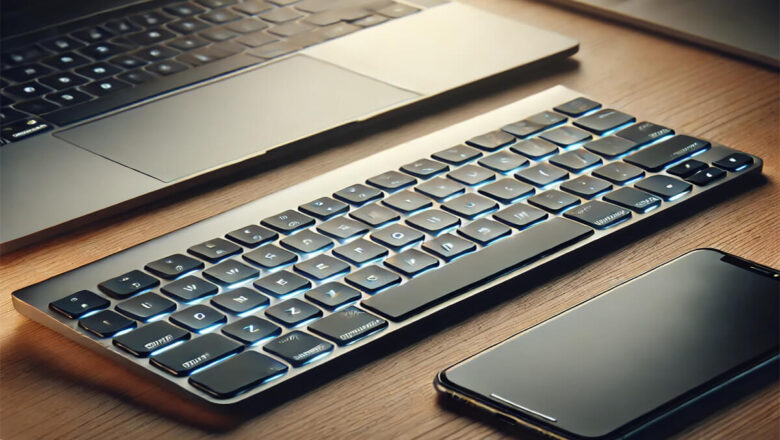

🔍 Laptop Klavyesi Neden Çalışmaz?
Laptop klavyesinin çalışmaması, genellikle donanımsal veya yazılımsal nedenlerden kaynaklanır. Sorunun temel kaynağını anlamak, doğru çözüm yolunu seçmek açısından oldukça önemlidir. İşte en yaygın nedenler:
1. Sürücü (Driver) Hataları
Windows veya macOS sistemlerinde, klavye sürücüleri bozulduğunda veya güncelliğini yitirdiğinde klavye işlevini kaybedebilir. Özellikle Windows güncellemeleri sonrası bu sorun sıkça yaşanır.
2. Klavye Şerit Kablo Temassızlığı
Laptop klavyesi anakarta ince bir şerit kabloyla bağlıdır. Bu kablo gevşediğinde ya da zarar gördüğünde bazı tuşlar basmaz veya klavye tamamen çalışmaz.
3. Sıvı Teması
Kahve, su veya çay gibi sıvılar klavye devrelerine zarar verebilir. Bu durumda bazı tuşlar basmazken bazıları rastgele karakterler gönderebilir.
4. Yazılım veya Sistem Hataları
Windows’ta oturum açma hataları, BIOS ayarlarında yapılan değişiklikler veya kötü amaçlı yazılımlar klavye girişlerini engelleyebilir.
5. Toz ve Kir Birikmesi
Zamanla tuşların altına dolan toz ve kir, mekanik baskıyı engelleyerek tuşların çalışmamasına neden olabilir.
🛠️ Laptop Klavyesi Çalışmıyor Sorunu Nasıl Çözülür?
Sorunu çözmek için aşağıdaki adımları sırasıyla deneyebilirsiniz:
1. Laptop’u Yeniden Başlatın
Basit ama etkili bir yöntemdir. Bazı geçici sistem hataları yeniden başlatma ile düzelebilir.
2. Harici Klavye ile Test Edin
USB veya Bluetooth bir klavye bağlayarak sistemin klavye girişini algılayıp algılamadığını kontrol edin. Harici klavye çalışıyorsa sorun laptop klavyesindedir.
3. Klavye Sürücülerini Güncelleyin
-
“Aygıt Yöneticisi”ni açın.
-
“Klavye” bölümünü genişletin.
-
Klavyeye sağ tıklayıp “Sürücüyü Güncelleştir” seçeneğini seçin.
-
Otomatik sürücü aramayı seçin ve işlemi tamamlayın.
4. BIOS Ayarlarını Kontrol Edin
Bazı laptoplarda BIOS menüsünde klavye devre dışı bırakılmış olabilir. Bilgisayarı açarken “F2” veya “DEL” tuşuna basarak BIOS’a girin ve “Internal Keyboard” ayarının Enabled (Etkin) olduğundan emin olun.
5. Sistem Geri Yükleme Deneyin
Eğer sorun bir güncellemeden sonra başladıysa, “Sistem Geri Yükleme” özelliğini kullanarak önceki bir tarihe dönmek klavyeyi tekrar çalışır hale getirebilir.
6. Klavye Temizliği Yapın
Tuşların arasına sıkışmış toz veya kir varsa, basınçlı hava spreyiyle dikkatlice temizleyin. Sıvı temasından şüpheleniyorsanız cihazı hemen kapatın ve profesyonel bir servise gösterin.
7. Servis Kontrolü Gerekebilir
Yukarıdaki adımlar işe yaramadıysa, klavye devresinde fiziksel arıza olabilir. Bu durumda yetkili bir teknik serviste klavye değişimi gerekebilir.
💡 Ekran Klavyesi Kullanarak İşinize Devam Edin
Geçici olarak bilgisayarınızı kullanmak istiyorsanız:
-
Başlat > Ayarlar > Erişim Kolaylığı > Klavye > Ekran Klavyesi Aç adımlarını izleyin.
Bu sayede dokunmatik veya fareyle kontrol edilen sanal bir klavye kullanabilirsiniz. - Laptop klavyesinin çalışmaması genellikle yazılım, sürücü ya da donanım kaynaklı olabilir. Basit kontrollerle sorunu kendiniz çözebilir, gerekirse teknik servisten destek alabilirsiniz. Bilgisayarınızı sıvıdan ve tozdan koruyarak bu tür arızaların önüne geçmek mümkündür.