

Excel çalışma dosyalarında çok sayıda sayfa (sekme) bulunduğunda, karışıklık yaşamak oldukça kolaydır. Bu nedenle sayfa sekmelerine renk atamak, hem görsel düzen sağlar hem de hangi sayfanın ne işe yaradığını tek bakışta anlamanı kolaylaştırır.
İşte Excel’de sekme rengini değiştirme, kaldırma ve toplu olarak uygulama yolları 👇
🔹 1. Tek Bir Sekmenin Rengini Değiştirme
-
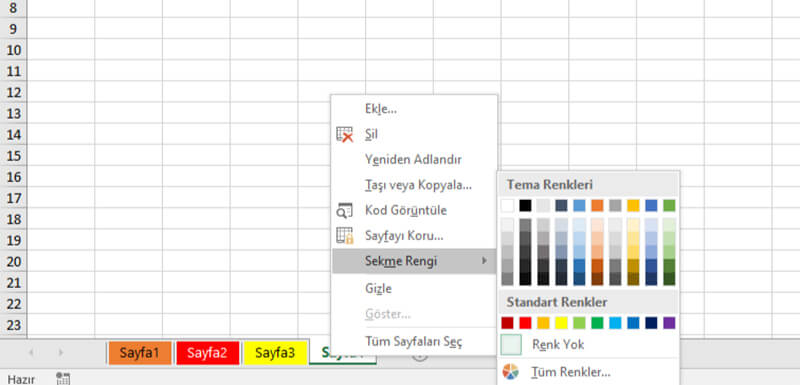
Renk vermek istediğin sekmeye sağ tıkla.
-
Açılan menüden “Sekme Rengi” seçeneğine tıkla.
-
İstediğin rengi paletten seç.
-
Varsayılan renge dönmek istersen “Renk Yok” seçeneğini seç.
💡 İpucu: Seçilen renk, aktif sekmede açık tonda görünür; pasif sekmelerde daha canlı görünür.
🔹 2. Menü Üzerinden Sekme Rengi Değiştirme
Sağ tıklamadan da sekme rengini değiştirmek mümkündür:
-
Sekmeyi seçili hale getir.
-
Üst menüden Giriş (Home) sekmesine git.
-
Biçim (Format) menüsünü aç.
-
Buradan “Sekme Rengi” seçeneğini seçip rengini belirle.
Bu yöntem özellikle fare yerine menüden işlem yapmayı seven kullanıcılar için idealdir.
🔹 3. Birden Fazla Sekmeye Aynı Anda Renk Verme
Birden fazla sekmeye aynı rengi uygulamak istiyorsan:
-
Ctrltuşuna basılı tutarak renklendirmek istediğin sekmeleri seç. -
Seçili sekmelerden birine sağ tıkla.
-
“Sekme Rengi” → İstediğin rengi seç.
Bu sayede bir grup sekmeye aynı anda renk uygulayabilirsin.
🔹 4. Sekme Rengini Sıfırlama (Varsayılan Hale Getirme)
Rengi kaldırmak için:
-
Sekmeye sağ tıkla → Sekme Rengi → Renk Yok
Bu işlemle sekme yeniden varsayılan gri renge döner.
🔹 5. Sekmeleri Gizleme veya Gösterme
Renk düzenlemesi dışında sekmeleri gizlemek ya da tekrar göstermek de mümkündür:
-
Gizlemek için: Sekmeye sağ tık → Gizle (Hide)
-
Göstermek için: Sağ tık → Göster (Unhide) → Gizli sekmeyi seç
Bu yöntemle dosyanın görünümünü daha sade hale getirebilirsin.
🎨 Neden Sekme Renkleri Kullanmalısın?
✅ Düzen sağlar: Proje, gelir-gider, grafik gibi bölümleri renklendirerek daha net ayırabilirsin.
✅ Zaman kazandırır: Hangi sayfanın hangi veriye ait olduğunu saniyeler içinde fark edersin.
✅ Sunumlarda profesyonellik: Renkli sekmeler, dosyanın görsel bütünlüğünü güçlendirir.
📌 Excel’de sayfa sekmesi rengini değiştirmek, yalnızca estetik bir tercih değil; aynı zamanda düzenli çalışma ve verimlilik için pratik bir yöntemdir. Yukarıdaki adımları uygulayarak çalışma dosyalarını çok daha profesyonel hale getirebilirsin.
🔍 İLGİLİ ARAMALAR;
EXCEL SEKME RENGİ DEĞİŞTİRME,
EXCEL SAYFA SEKME RENGİ,
EXCEL SEKME RENKLENDİRME,
EXCEL SEKME RENGİ NASIL DEĞİŞİR,
EXCEL RENGİ SIFIRLAMA,
EXCEL SEKME AYARLARI,
EXCEL RENK KODLAMA,
EXCEL SEKME RENGİ KALDIRMA