


Bilgisayarınızı daha verimli ve kişisel hale getirmek istiyorsanız, ilk adımlardan biri klavye dilini ihtiyacınıza göre düzenlemektir.
Özellikle farklı dillerde yazı yazmanız gerekiyorsa, Windows 10’un sunduğu esnek ayarlar sayesinde bunu birkaç adımda kolayca gerçekleştirebilirsiniz.
Windows işletim sistemi, kullanıcı dostu arayüzüyle milyonlarca kişi tarafından tercih ediliyor. Microsoft’un sürekli geliştirdiği bu sistem, sadece görünüm değil; dil seçenekleri konusunda da oldukça zengin. Dilerseniz klavye dilinizi İngilizce’ye, Fransızca’ya hatta Japonca’ya bile çevirebilirsiniz.
Peki, Windows 10’da klavye dili nasıl değiştirilir? İşte adım adım yapmanız gerekenler:
ADIM ADIM KLAVYE DİLİ DEĞİŞTİRME REHBERİ:
- Başlat menüsüne tıklayın ve dişli çark simgesiyle temsil edilen Ayarlar bölümüne girin.
- Açılan ekrandan Zaman ve Dil seçeneğini seçin.
- Sol menüde yer alan Dil sekmesine tıklayın.
- “Tercih edilen diller” başlığı altındaki Dil ekle seçeneğine basarak eklemek istediğiniz dili bulun ve Sonraki butonuna tıklayın.
- Gerekli dil paketi seçeneklerini işaretleyin ve ardından Yükle butonuna basın.
- Yükleme tamamlandığında aynı sekme üzerinden Klavyeler kısmına geçin. Burada, varsayılan klavye dilinizi belirleyebilir ve yeni eklediğiniz dili aktif hale getirebilirsiniz.
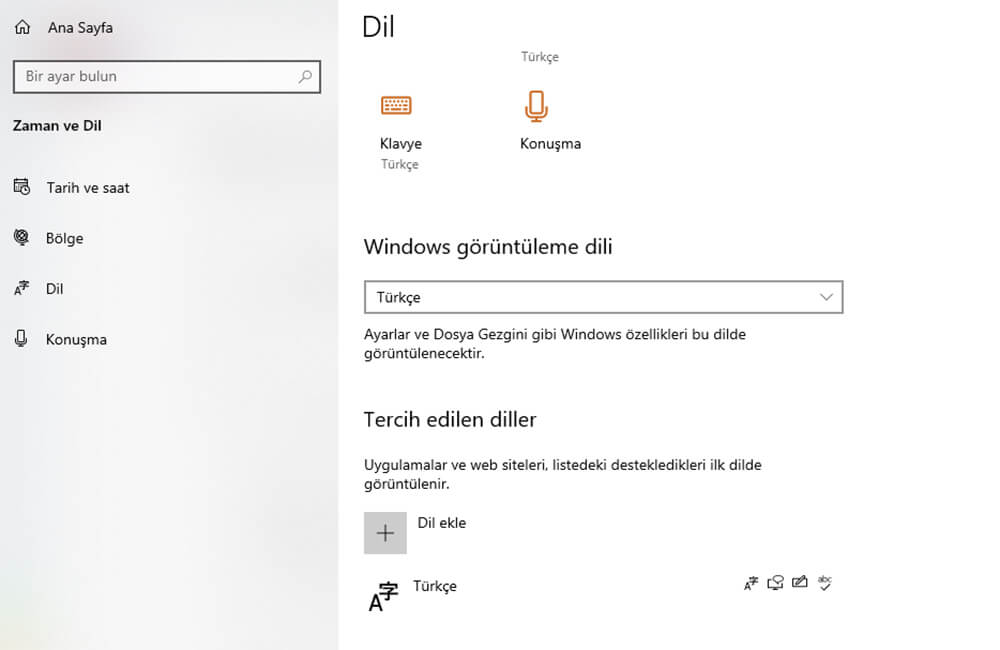
KLAVYE DİLİ DEĞİŞTİRME KISAYOLU:
Windows 10’da klavye dilini değiştirmek için sürekli ayarlar menüsüne gitmenize gerek yok! Daha pratik bir yöntem olan kısayol tuşlarını kullanabilirsiniz.
Alt + Shift kombinasyonuna bastığınızda, ekranın sağ alt köşesinde klavye dilleri arasında geçiş yapabileceğiniz bir menü açılır.
Bu kısayol sayesinde, yüklediğiniz diller arasında kolayca geçiş yapabilirsiniz. Ancak unutmayın, bu yöntemi kullanabilmek için öncelikle yukarıda anlattığımız şekilde yeni bir dil paketi yüklemiş olmanız gerekiyor.
TAVSİYE VİDEO:
Windows 10’da klavye dili değiştirmek, birkaç basit adım ve pratik bir kısayolla dakikalar içinde tamamlanabilir.
Farklı dillerde çalışmak, yazı yazmak veya sadece yeni bir şeyler denemek isteyen herkes için bu özellik oldukça kullanışlı. Şimdi siz de klavyenizin kontrolünü elinize alın ve dijital deneyiminizi kişiselleştirin!
İLGİLİ ARAMALAR;
- KLAVYE DİLİ DEĞİŞTİR
- KLAVYE DİLİ AYARLARI
- KLAVYE DİL DEĞİŞTİRME
- KLAVYE DİLİ NASIL DEĞİŞTİRİLİR
- KLAVYE DİLİ
- WİNDOWS 10 KLAVYE DİLİ NASIL DEĞİŞTİRİLİR
- BİLGİSAYARDA KLAVYE DİLİ DEĞİŞTİRME YOLLARI
- KLAVYE DİLİ KISAYOLU NEDİR
- BİRDEN FAZLA KLAVYE DİLİ NASIL EKLENİR
- KLAVYE DİLİ OTOMATİK NASIL DEĞİŞTİRİLİR
- KLAVYE DİLİ NEDEN DEĞİŞİR?
- KLAVYE DİLİ NASIL TÜRKÇE YAPILIR?
- BİLGİSAYARDA KLAVYE DİLİ NASIL DEĞİŞTİRİLİR?
- KLAVYE DİLİNİ DEĞİŞTİRME KISAYOLU NEDİR?
- KLAVYE DİLİ TÜRKÇE YAPMA
- İNGİLİZCE KLAVYEYİ TÜRKÇE YAPMA
- KLAVYE DİLİNİ KALICI DEĞİŞTİRME